
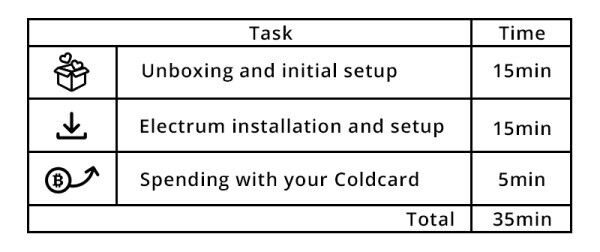
자기 보관에 대해 배우기로 결정한 것을 축하합니다! 두 시간을 자신에게 주는 것을 추천합니다. 다음은 비트코인 초보자를 위한 단계별 가이드를 따라가기 위해 필요한 모든 자료입니다.
- ColdCard 하드웨어 지갑
- MicroSD 카드
- Coldpower 9볼트 배터리 어댑터 및 배터리
- USB-마이크로 USB 케이블
- CypherWheel 또는 Billfodl 금속 백업
- 데스크탑 또는 노트북 컴퓨터
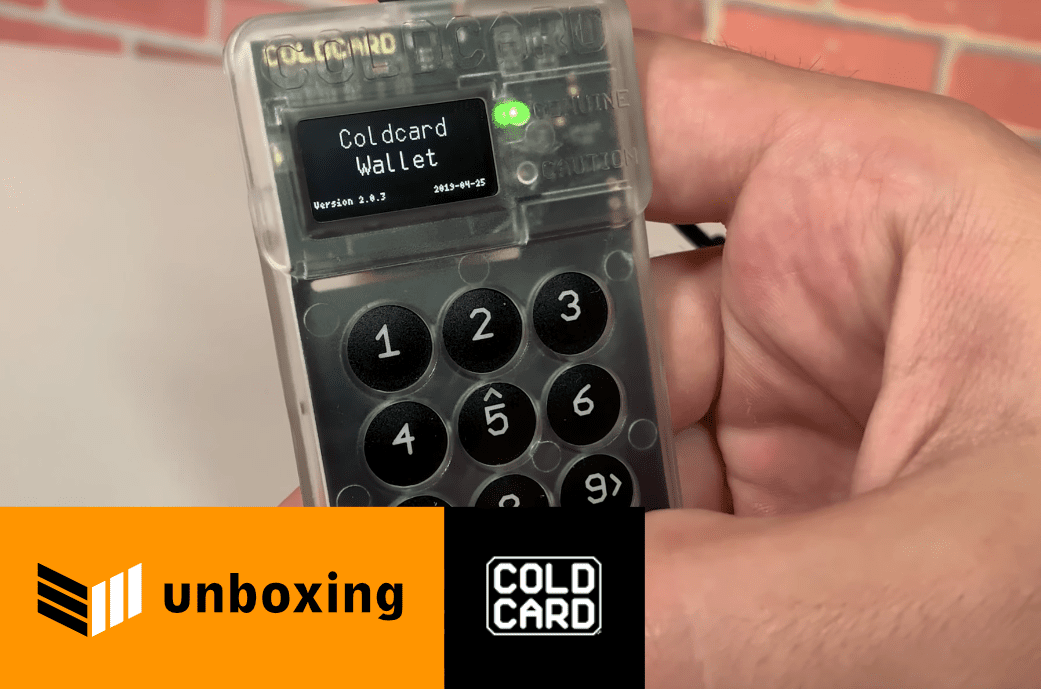
ColdCard 비트코인 하드웨어 지갑을 사용하여 이를 수행하는 방법은 다음과 같습니다. 이는 비트코인 매거진 스토어에서 구입할 수 있습니다:
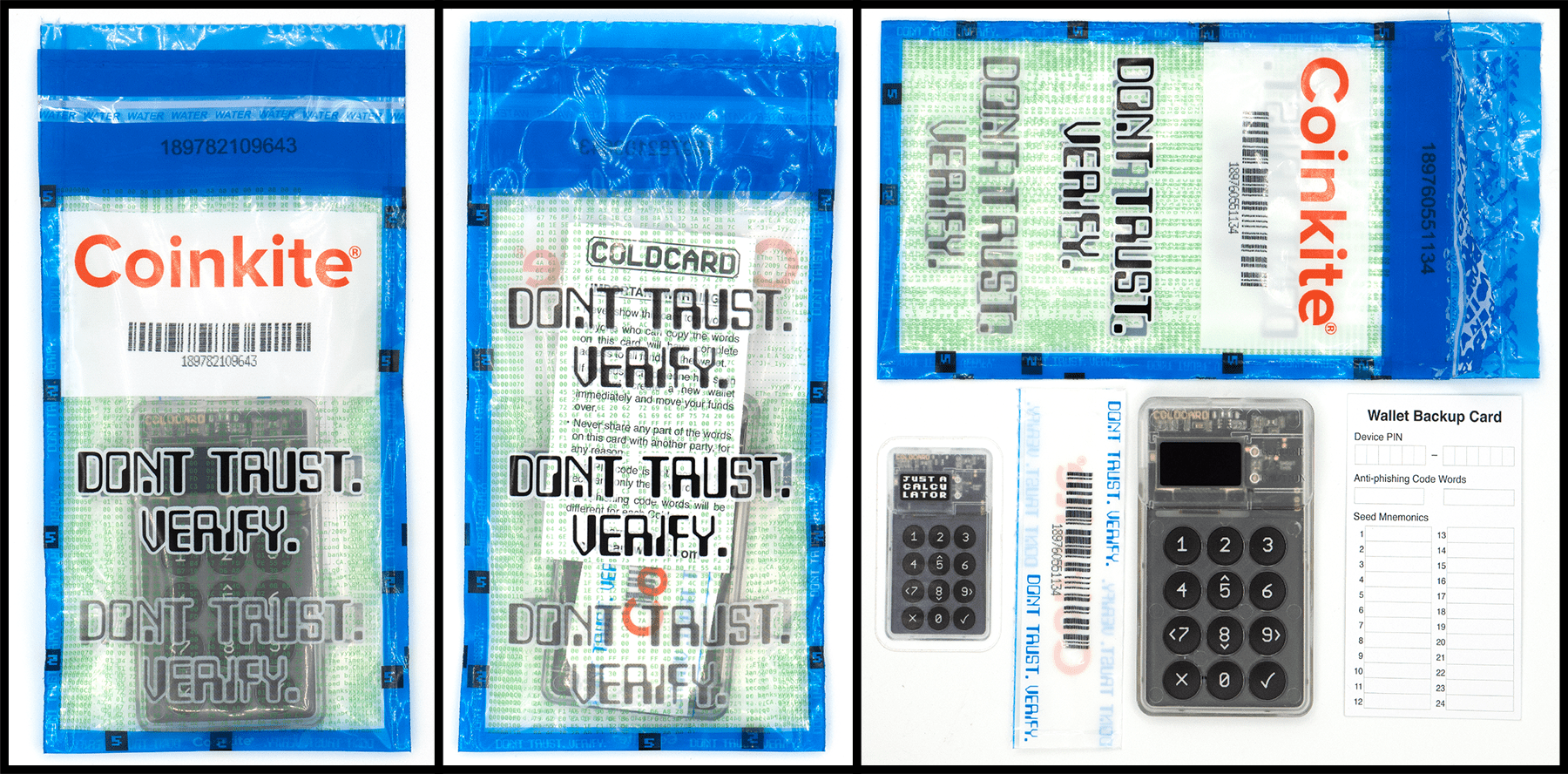
1. 하드웨어 지갑을 구매하세요. ColdCard 하드웨어 지갑은 특정 일련 번호가 있는 파란색 변조 방지 가방에 들어 있습니다. (이 번호를 공개하지 마세요. 이는 특정 장치를 식별합니다.) 가방 안에는 하드웨어 지갑과 지갑 복구 문구를 적을 백업 카드가 들어 있습니다.
2. 하드웨어 지갑을 컴퓨터나 전원 소켓에 Micro USB 케이블로 연결하고 전원을 켭니다. 비트코인 매거진 스토어에서 제공되는 옵션을 포함하여 거의 모든 Micro USB 케이블을 사용할 수 있습니다. 장치를 항상 연결 상태로 유지하세요.
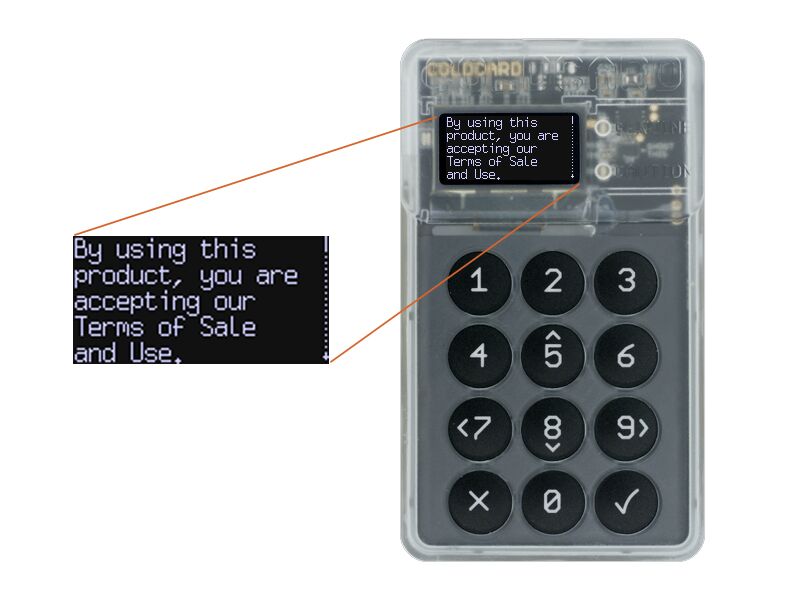
3. PIN을 설정하세요. 장치에서 볼 수 있는 것처럼 “5” 및 “8” 키를 사용하여 메뉴를 스크롤할 수 있습니다. PIN을 설정하라는 메시지가 표시됩니다. PIN은 두 부분으로 구성되며, 각 부분은 두 개에서 여섯 개의 숫자로 이루어져 있어 장치를 보호합니다. 첫 번째 세트는 하드웨어 지갑을 사용할 때마다 보게 되는 피싱 방지 단어를 결정합니다. 피싱 방지 단어를 적어 안전하게 보관하세요.
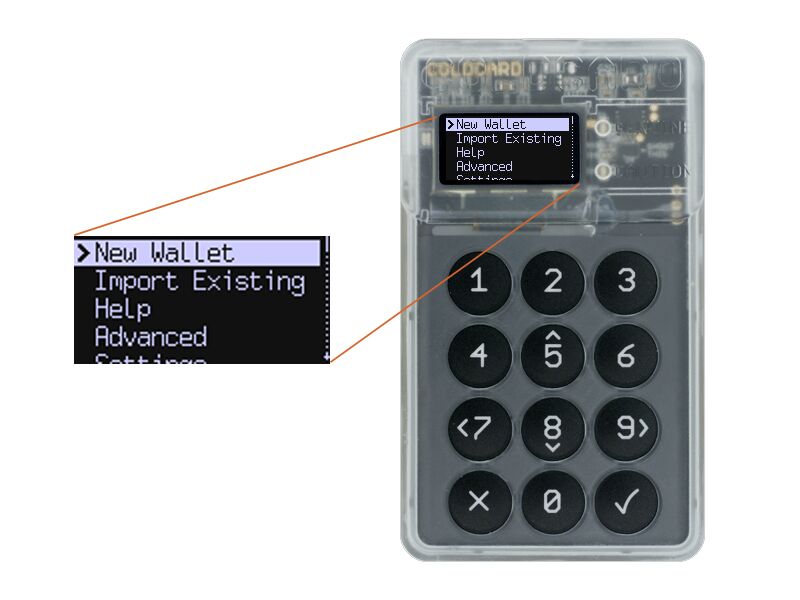
4. 새 지갑을 설정하세요. “새 지갑” 프롬프트를 사용하여 처음부터 새 지갑을 설정할 것입니다. ColdCard에서 생성된 지갑은 BIP39라는 널리 인정받는 산업 표준을 기반으로 합니다. BIP39의 일부는 2,048개의 단어로 구성된 표준화된 목록을 호출합니다. 이 목록의 두 단어는 동일한 첫 네 글자 시퀀스를 공유하지 않습니다. 즉, 각 단어의 첫 네 글자는 목록의 나머지와 비교할 때 고유합니다.
지갑 장치는 BIP39 단어 목록에서 24개의 시드 단어를 제공합니다. 올바른 순서로 적어 두고 추가 백업으로 두 번째 복사본을 만드세요. 완료되면 ColdCard는 이 목록에서 임의의 시드 단어를 제공하고 올바르게 저장했는지 확인하기 위해 위치를 확인하라는 메시지를 표시합니다. 이제 지갑이 설정되었으며 첫 번째 거래에 서명할 준비가 되었습니다!
5. 지갑을 사용하여 거래에 서명하세요. 하드웨어 지갑 장치에서 microSD 카드를 사용하여 거래에 서명할 수 있습니다. (하나가 없다면 비트코인 매거진 스토어를 통해 세트를 주문할 수 있습니다.) 또는 ColdCard를 컴퓨터에 연결하고 Bitcoin Core, Electrum, Wasabi 또는 Generic JSON 지갑과 같은 다양한 데스크탑 지갑을 사용할 수 있습니다.
이 설명서의 목적을 위해 Electrum을 예로 들고 하드웨어 지갑을 USB를 통해 컴퓨터에 연결하지 않을 것입니다. 대신 microSD 카드를 사용하여 거래를 복사하고 붙여넣습니다. 이를 “공기 간섭” 거래라고 합니다. Electrum은 데스크탑 및 모바일 플랫폼에서 사용할 수 있는 사용하기 쉬운 비트코인 지갑입니다. Blue Wallet 또는 Sparrow Wallet을 사용하고 싶다면, 이러한 대체 비트코인 지갑을 시작하는 방법에 대한 단계별 튜토리얼이 있습니다.
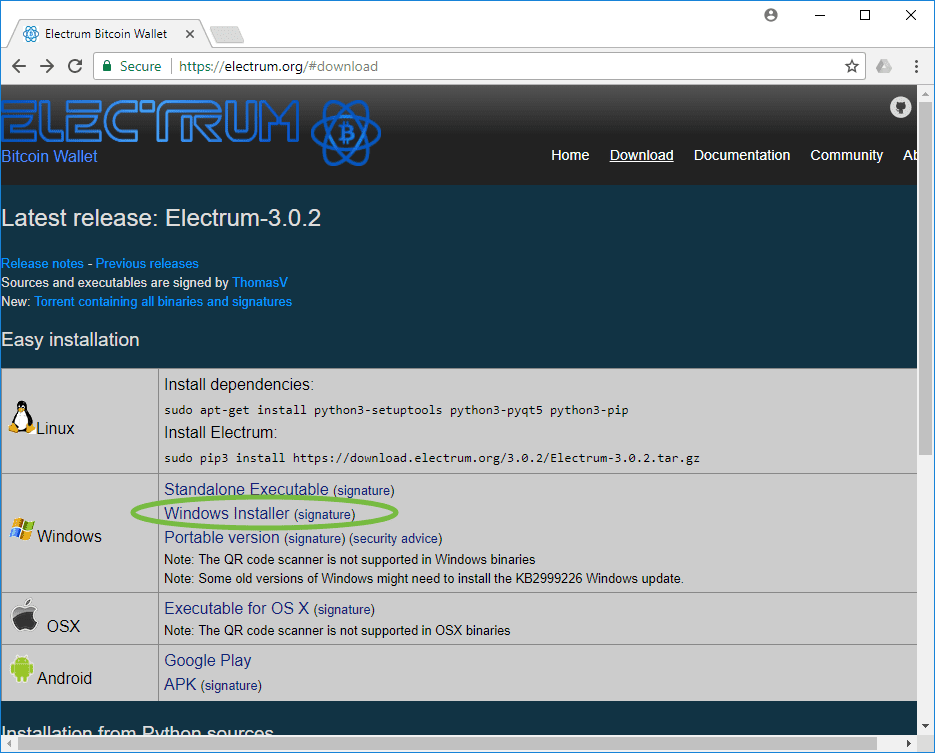
그렇지 않으면 Electrum을 계속 사용하려면 여기에서 Electrum의 최신 버전을 다운로드하고 PGP 서명으로 다운로드를 확인한 다음 “파일” 메뉴에서 “새로 만들기/복원”을 선택하세요. 파일 이름을 선택한 후 “표준 지갑”을 선택하고 “하드웨어 장치 사용”을 선택하세요. 그런 다음 Coldcard 장치를 선택하고 “bc1”로 시작하는 “SegWit”라는 주소 형식을 선택하세요. 이제 장치가 연결되었습니다!
1. Electrum 앱을 엽니다. “보내기” 탭을 클릭하고 비트코인 주소와 보내고 싶은 비트코인 금액을 입력하세요. 거래를 “완료”하기 전에 비트코인 주소를 다시 확인하세요.
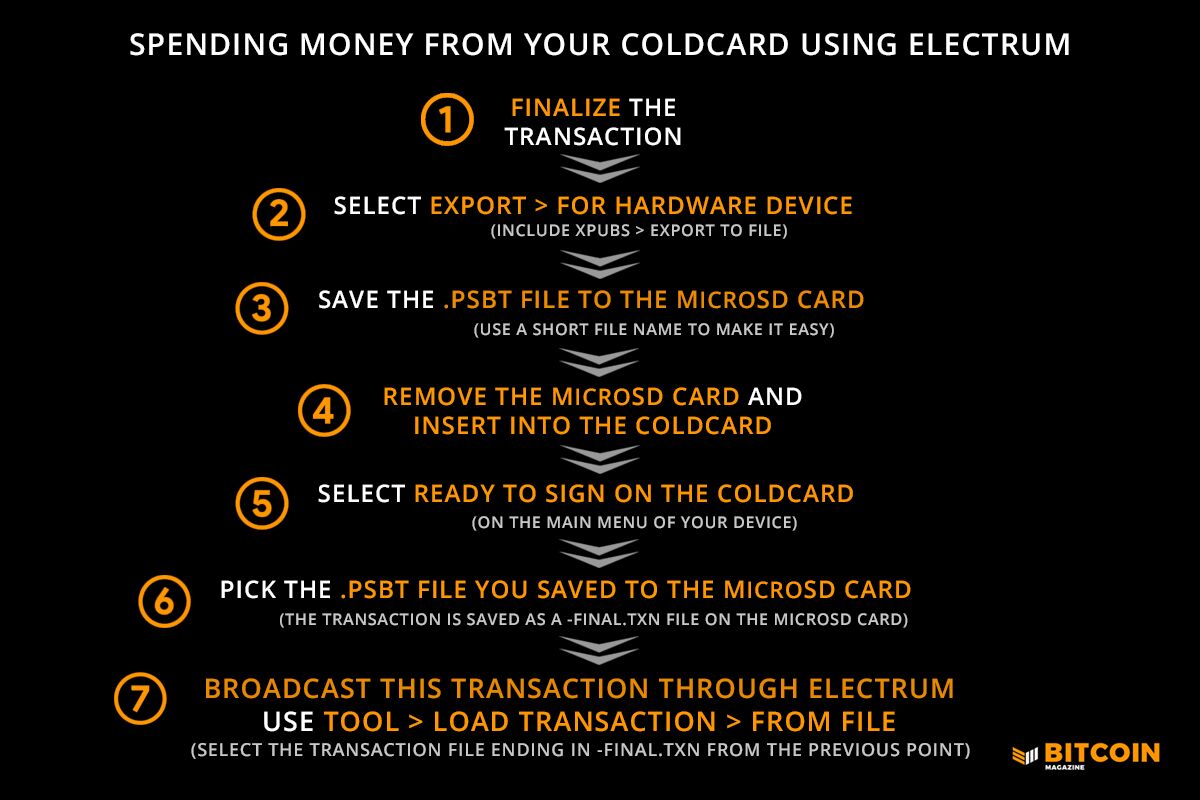
2. “내보내기”를 선택하고 “하드웨어 장치용”을 선택하세요. “xpubs > 파일로 내보내기” 부분을 포함해야 합니다. 상단의 “파일로 내보내기” 옵션을 선택하지 마세요. 생성된 파일은 ColdCard 하드웨어 지갑과 호환되지 않습니다. “xpubs”가 포함된 옵션을 선택하세요.
3. .PSBT 파일을 저장하세요 (방금 “내보내기”를 선택했을 때 생성된 파일) 이전에 ColdCard 지갑과 함께 사용했던 microSD 카드에 직접 저장하세요. 날짜와 같은 거래를 설명하는 짧은 파일 이름을 선택하고 파일 이름이 .PSBT로 끝나는지 확인하세요. .PSBT 파일 확장자는 비트코인 거래에 특정하며, .JPG가 이미지 파일에 특정한 것과 유사합니다.
4. 컴퓨터에서 microSD 카드를 제거하고 ColdCard 장치에 다시 삽입하세요.
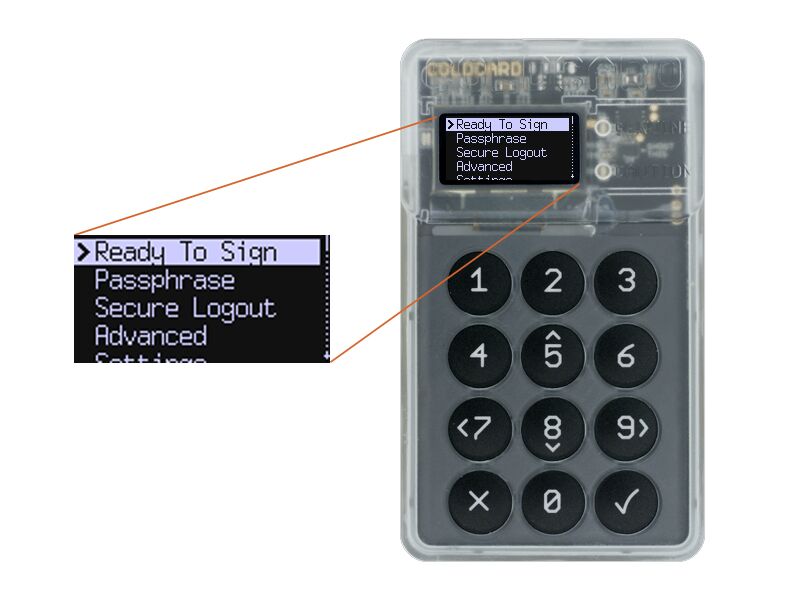
5. ColdCard 지갑의 전원을 켜고 기본 메뉴에서 “서명할 준비 완료” 옵션을 선택하세요.
6. ColdCard를 사용하여 방금 microSD 카드에 저장한 .PSBT 파일을 선택하고 거래 세부 정보를 승인하세요. 거래는 이전 파일과 동일한 이름으로 저장되지만 이번에는 “-final.txn”으로 끝납니다. 이 파일로 Electrum의 모든 복사본이나 Blockstream.info와 같은 공공 서비스에서 거래를 방송할 수 있습니다.
7. Electrum을 사용하여 거래 파일을 방송하세요. ColdCard 지갑에서 microSD 카드를 제거하고 컴퓨터에 다시 삽입하세요. Electrum을 열고 “도구”를 선택한 다음 “거래 불러오기”를 선택하고 “파일에서”를 선택하세요. 서명된 거래가 로드되어 네트워크에 방송됩니다.
그게 전부입니다. 당신은 해냈습니다. 비트코인 경제에 오신 것을 환영합니다!